
Você precisa modificar os servidores de nomes e indicar seu domínio para um novo provedor de hospedagem WordPress ?
Os servidores de nomes informam ao sistema de nomes de domínio global onde procurar um site específico. Isso pode parecer um pouco técnico, mas modificar os servidores de nomes é, na verdade, um processo bastante simples.
Neste cláusula, mostraremos porquê modificar facilmente os servidores de nomes de domínio e indicar para um host ou firewall dissemelhante, passo a passo.
O que são nameservers?
Os servidores de nomes fazem secção do banco de dados global do sistema de nomes de domínio. Seu trabalho é expor a outros computadores onde encontrar um nome de domínio .
Se a sua conta de hospedagem na web for a morada onde os arquivos do seu site residem, o nome de domínio será o endereço dessa mansão.
Os servidores de nomes informam à Internet onde localizar o endereço do site associado a um nome de domínio.
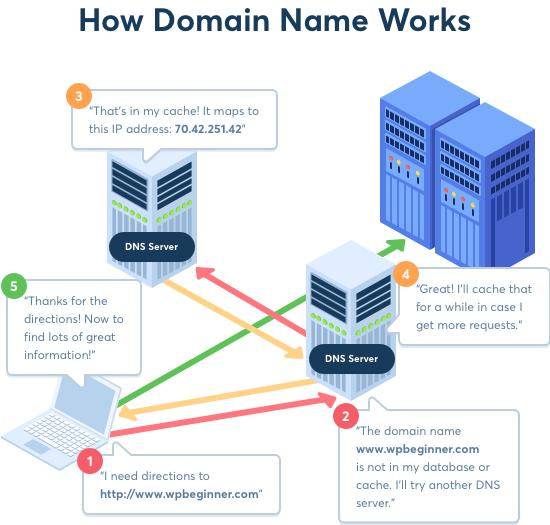
Quando você insere um nome de domínio em seu navegador da web, ele primeiro envia uma solicitação a uma rede global de servidores que formam o Sistema de Nomes de Domínio (DNS).
Esses servidores, logo, procuram os respectivos servidores de nomes associados ao domínio e encaminham a solicitação de congraçamento.
Por exemplo, se o seu site estiver hospedado no Bluehost, as informações do servidor de nomes serão assim:
- ns1.bluehost.com
- ns2.bluehost.com
Esses servidores de nomes são computadores gerenciados pelo provedor de serviços de hospedagem de sites. Sua empresa de hospedagem encaminhará a solicitação do usuário para o computador, também espargido porquê servidor, onde o seu site está armazenado.
Por que e quando você precisa modificar os servidores de nomes de domínio?
Existem dois motivos principais pelos quais você precisaria modificar seus servidores de nomes:
- Você está trocando de provedor de hospedagem na web
- Você está adicionando um firewall de aplicativo da web porquê Sucuri ou Cloudflare para proteger seu site
Ao movimentar seu site para uma novidade empresa de hospedagem , você precisará modificar as informações do servidor de nomes para o seu nome de domínio, de modo que aponte para o novo lugar de hospedagem.
Isso é extremamente importante porque, muitas vezes, sua antiga empresa de hospedagem excluirá seus arquivos depois que seu projecto falecer. Se você não modificar o servidor de nomes, seus usuários não conseguirão encontrar seu site.
Ao implementar um firewall de aplicativo da web (WAF), os plug – ins WAF do WordPress solicitarão que você aponte seu servidor de nomes para eles.
Essa é uma lanço necessária para todos os firewalls de aplicativos da web, porquê Sucuri ou Cloudflare, porque os ajuda a proteger o servidor do seu site de ataques, bloqueando-o no nível do DNS.
Além desses dois motivos comuns, você raramente precisará modificar seus servidores de nomes. Embora você possa precisar aditar registros DNS, porquê modificar os registros MX do seu endereço de e-mail profissional, etc.
Dito isso, vamos dar uma olhada em porquê modificar facilmente os servidores de nomes de seu domínio e encaminhá-los para seu novo host.
Porquê modificar os servidores de nome do seu domínio
Modificar seu servidor de nomes é bastante simples e fácil. O processo pode parecer um pouco dissemelhante para você, dependendo do seu registrador de nomes de domínio , mas as etapas básicas são as mesmas.
Abordaremos as instruções para modificar seus servidores de nomes em vários registradores de domínio populares e empresas de hospedagem na web.
Antes de editar seus servidores de nomes, você precisa saber os novos registros de servidor de nomes a serem usados. Seu novo host deve ser capaz de lhe manifestar isso.
Os servidores de nomes geralmente se parecem com ns1.bluehost.come ns2.bluehost.com. Alguns hosts da web usam endereços IP.
Dica: pode levar algumas horas para que as alterações do servidor de nomes entrem em vigor. Seja paciente, se o seu site não estiver aparecendo no seu domínio imediatamente.
Alterando Seus Servidores de Nomes com Domain.com
Domain.com é um dos registradores de domínio mais populares. É fácil registrar um domínio no Domain.com e hospedá-lo em outro lugar.
Para modificar seus servidores de nomes, primeiro você precisa fazer login em sua conta Domain.com . Depois disso, você deve clicar no link ‘DNS e servidores de nomes’ na barra lateral esquerda.
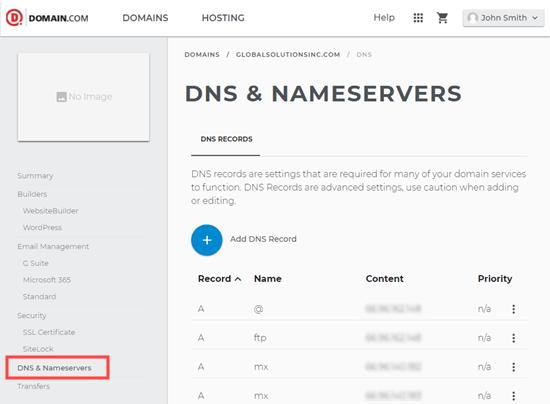
Isso o levará a uma página onde você pode ver seus registros DNS.
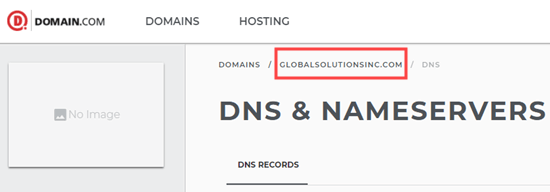
Antes de estrear, certifique-se de que o domínio correto esteja selecionado na secção superior da tela na navegação estrutural.
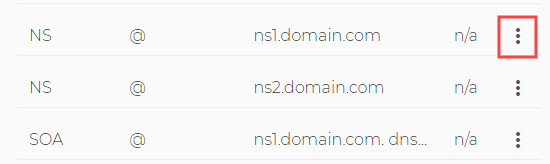
Depois de verificar se o domínio está correto, basta rolar para insignificante até chegar aos registros NS. Deve possuir 2 deles, ns1.domain.com e ns2.domain.com.
Primeiro, clique nos 3 pontos verticais ao lado ns1.domain.come selecione Editar.
Você verá um pop-up onde você precisa editar o registro do servidor de nomes. Basta digitar o novo servidor de nomes na caixa ‘Teor’ e clicar no botão ‘Atualizar DNS’. Cá, estamos usando os servidores de nomes do Bluehost:
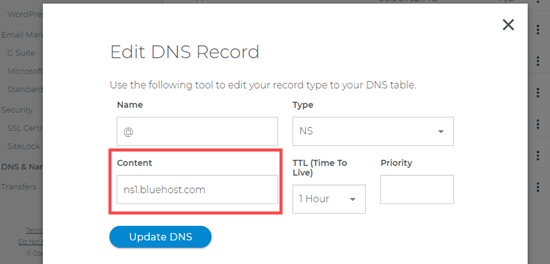
Repita o mesmo processo para o registro do servidor de nomes ns2.domain.com também.
Você verá seus servidores de nomes atualizados na lista.

Isso é tudo que você precisa fazer para indicar o domínio do seu site para o seu novo host.
Alterando Seus Servidores de Nome com Bluehost
Bluehost é uma popular empresa de hospedagem na web WordPress. Eles também são registradores de domínios. Se você tem um domínio registrado no Bluehost, é fácil mudar seus servidores de nomes.
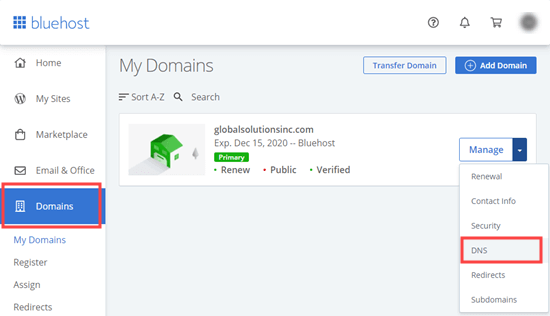
Primeiro, você precisa fazer login em sua conta Bluehost . Em seguida, clique na guia Domínios no lado esquerdo. Você deverá ver os domínios do seu site em uma lista. Basta clicar na lista suspensa ao lado do seu domínio e selecionar DNS.
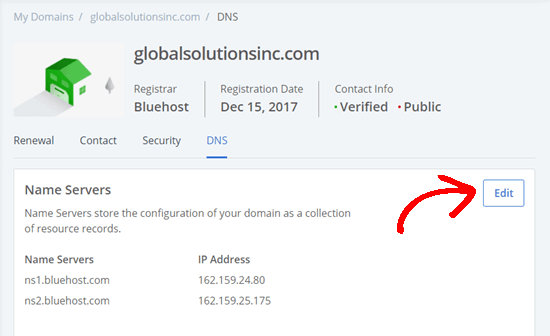
Agora você verá os detalhes de DNS do seu domínio no Bluehost . Vá em frente e clique no botão Editar ao lado deles.
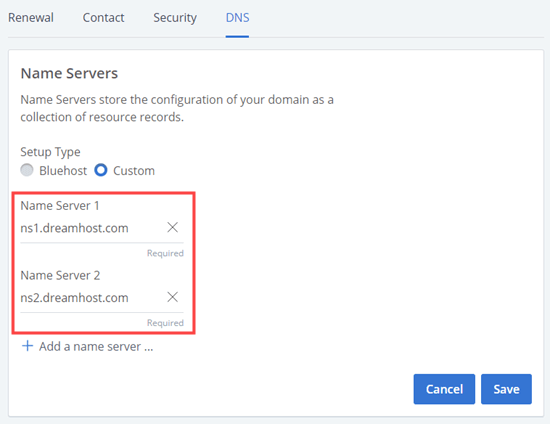
Agora, você precisa clicar na opção ‘Personalizar’ e inserir os servidores de nomes do seu novo host. Em seguida, clique no botão Salvar.
Você verá os servidores de nomes atualizados na lista:
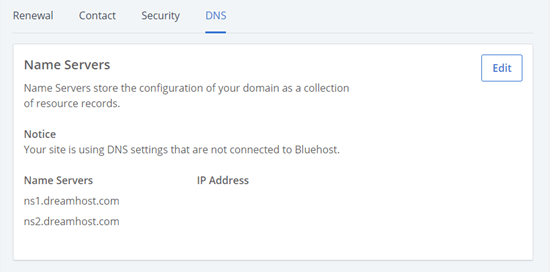
É tudo que você precisa fazer. O domínio do seu site agora está apontando para o seu novo host.
Parabéns, você alterou com sucesso os servidores de nomes no Bluehost .
Alterando seus servidores de nome com SiteGround
SiteGround é uma conhecida empresa de hospedagem premium de WordPress. Nós os usamos para hospedar o site WPBeginner.
Eles também oferecem registro de nome de domínio porquê secção de sua plataforma de hospedagem na web.
Para modificar seus servidores de nomes no SiteGround, primeiro você precisa fazer login na sua conta do SiteGround .
Em seguida, clique em ir para a página Serviços »Domínios e clique no link ‘Gerenciar servidores de nomes’ para o domínio escolhido.
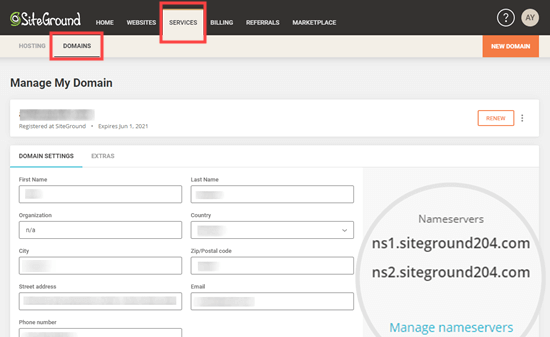
Na janela pop-up, simplesmente exclua os servidores de nomes SiteGround existentes e insira os novos que deseja usar. Opcionalmente, você pode juntar um terceiro e quarto servidores de nomes.
Quando estiver pronto, vá em frente e clique no botão Confirmar.
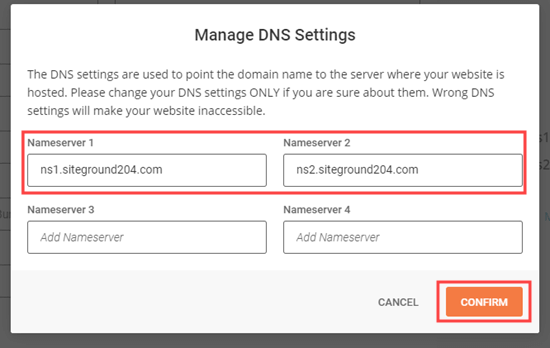
Seus novos servidores de nomes agora serão exibidos ao lado de seu nome de domínio.
Parabéns, agora você mudou seus servidores de nome de domínio no SiteGround.
Alterando Seus Servidores de Nome com HostGator
HostGator é outra empresa popular de hospedagem na web e registrador de domínios.
Para modificar seus servidores de nomes no HostGator, você precisa fazer login em sua conta HostGator .
Em seguida, você precisa clicar na guia Domínios e, em seguida, clicar no nome do domínio escolhido para ver mais detalhes.
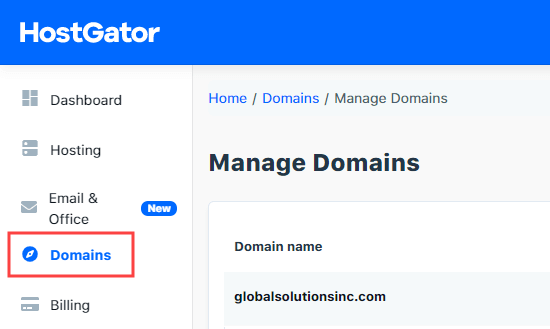
Agora você verá uma seção de detalhes expandida aquém do seu nome de domínio. Cá, você só precisa clicar no link ‘Modificar’ aquém dos detalhes do servidor de nomes.
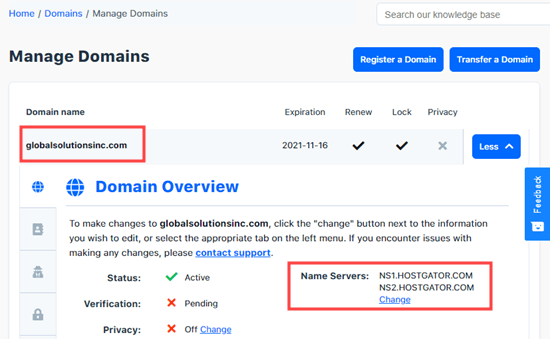
Agora você verá duas novas caixas aparecerem para os servidores de nomes. Você simplesmente precisa inserir seus servidores de nomes nessas caixas e clicar no botão ‘Salvar servidores de nomes’.
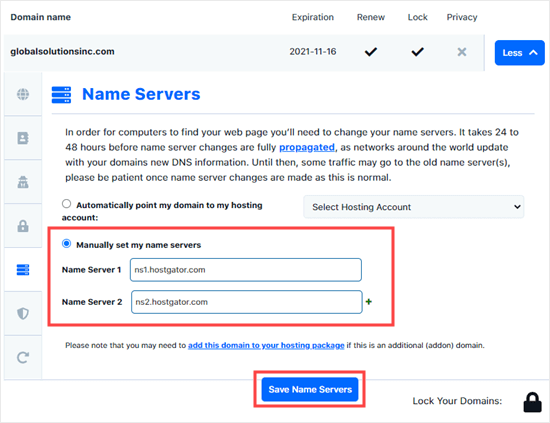
As caixas ficarão verdes para indicar que a modificação do servidor de nomes foi salva. Se você retornar à visão universal do domínio, verá seus novos servidores de nomes na lista:
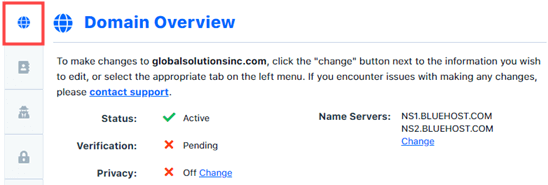
Parabéns, você alterou com sucesso os servidores de nomes no HostGator .
Alterando seus servidores de nome com GoDaddy
GoDaddy é uma das mais conhecidas empresas de hospedagem e nomes de domínio.
Para modificar seus servidores de nomes, primeiro você precisa fazer login em sua conta GoDaddy .
Você deve ver seus domínios listados na página inicial. Basta clicar nos 3 pontos verticais do domínio escolhido e selecionar a opção ‘Gerenciar DNS’.
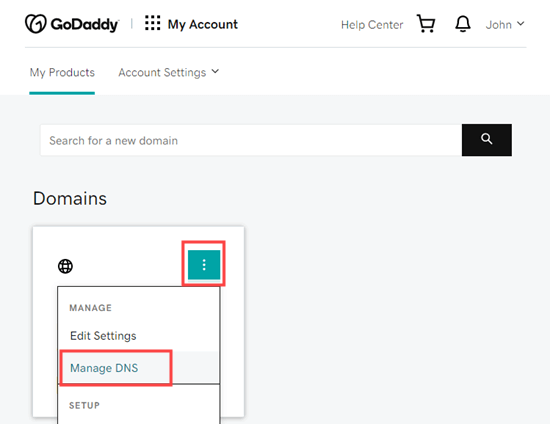
Em seguida, você precisa clicar na opção ‘Usarei meus próprios servidores de nomes’ e inserir os servidores de nomes que deseja usar. Você pode juntar mais de 2 usando o botão ‘Juntar servidor de nomes’.
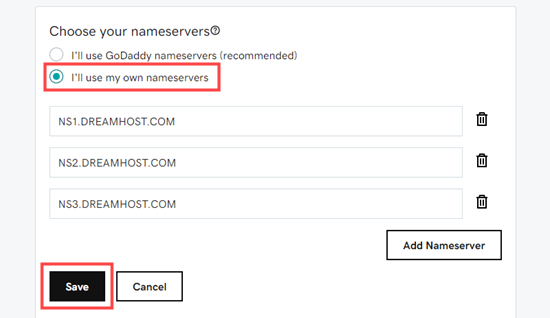
Quando terminar, basta clicar no botão Salvar.
GoDaddy pode furar um prompt de aviso para confirmar. Basta marcar a caixa e, em seguida, clicar no botão Continuar. Seus servidores de nomes foram alterados.
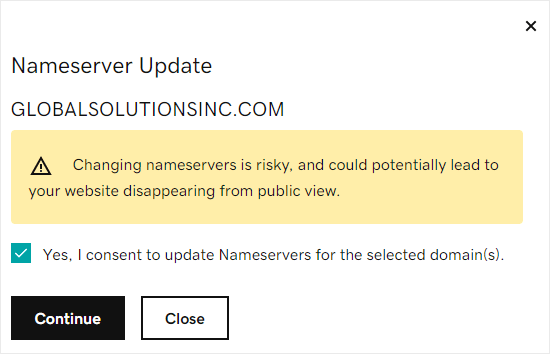
Parabéns, você alterou com sucesso os servidores de nomes no GoDaddy .
Alterando Seus Servidores de Nome com Namecheap
Namecheap é outra empresa de nomes de domínio muito cotada que oferece domínios de grande valor.
Para modificar seus servidores de nomes, primeiro você precisa fazer login em sua conta Namecheap. Em seguida, clique na guia ‘Lista de domínio’ e, em seguida, clique no botão Gerenciar ao lado do domínio escolhido.
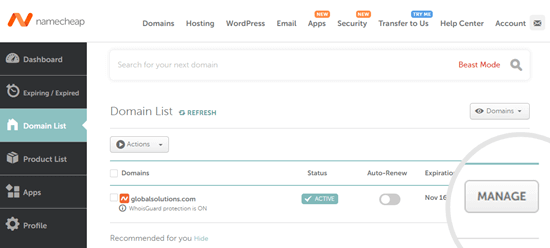
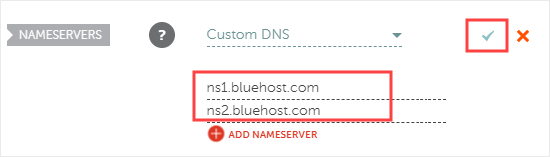
Depois disso, você precisa rolar para ordinário até a seção Nameservers da página. Cá, você precisa clicar na lista suspensa e selecionar a opção ‘DNS personalizado’.
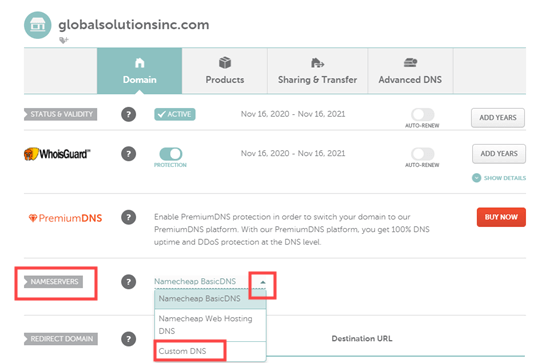
Basta aditar seus servidores de nomes cá e clicar no botão de verificação.
Seus novos servidores de nomes agora serão exibidos na lista.
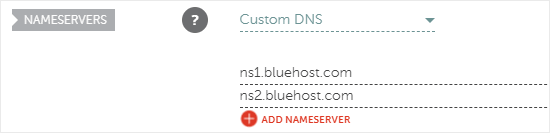
Parabéns, você alterou com triunfo os servidores de nomes no Namecheap .
Etapas finais depois configurar seus servidores de nomes de domínio
Qualquer diferença no servidor de nomes de domínio pode levar algumas horas para entrar em vigor em todo o mundo. Isso porque exige que cada provedor de serviços de Internet limpe seu histórico de cache e atualize o endereço IP para novos registros.
Se esta é a primeira vez que você muda de servidor de nomes, é importante ter paciência porque, muitas vezes, as mudanças não refletem imediatamente.
Se já se passaram algumas horas e as alterações do servidor de nomes ainda não estão aparecendo, você pode tentar liberar o cache DNS do seu computador.
Esperamos que leste cláusula tenha ajudado você a aprender porquê modificar servidores de nomes e indicar um domínio para outro host.
Se você gostou deste cláusula, inscreva-se em nosso meio do YouTube para tutoriais em vídeo do WordPress. Você também pode nos encontrar no Instagram e Facebook.
Nascente: wpbeginner