
Muitos já sabem que o CloudFlare é uma instrumento importante para qualquer pessoa que possua um site e uma hospedagem. No entanto, nem todos têm conhecimento sobre a sua emprego em diversos outros aspectos. Você sabia que é provável redirecionar um domínio no CloudFlare gratuitamente e sem a premência de um servidor de hospedagem?
Um redirecionamento de domínio pode ser útil em diversas situações, porquê por exemplo:
- Indicar um domínio para um perfil em uma rede social;
- Indicar um domínio suplementar para o domínio principal de um site;
- Redirecionar uma página para uma novidade URL (quando houve mudança no endereço da página);
- Redirecionar o domínio “A” para o domínio “B” (quando houve mudança no endereço do site).
Em todas as situações listadas supra o CloudFlare pode ser usado com sucesso. E o melhor, a forma é muito simples, mesmo para aqueles que não são da extensão. Neste tutorial, você vai aprender a configurar diversos tipos de redirecionamento no CloudFlare. E o melhor: usando a versão gratuita do serviço. Vamos lá?
Para quem nascente tutorial é indicado?
Nascente tutorial para redirecionar domínios no Cloudflare é indicado principalmente para quem registrou um domínio e deseja apontá-lo para qualquer outro endereço. Seja uma página em rede social, uma plataforma de loja virtual que não permite a forma de domínios personalizados, um site localizado em outro domínio etc.
Leste tutorial também é indicado para aqueles que procuram configurações de redirecionamento mais avançadas usando o CloudFlare, porquê quando há mudança de endereço no site. Em casos porquê esse, quando um site existente possui páginas criadas, não basta somente configurar um redirecionamento para a novidade URL: é necessário preservar o restante do endereço no redirecionamento. Porquê por exemplo dominioA.com/páginaX redireciona para dominioB.com/páginaX. Também vamos revestir essa situação cá.
Por que usar o CloudFlare para redirecionar um domínio
Em poucas palavras: porque é gratuito, versátil e eficiente. O CloudFlare foi criado inicialmente porquê um serviço para proteger sites contra spam. No entanto, a plataforma evoluiu e incorporou diversos outros recursos em seu portfólio. São tantos que precisaríamos de vários posts para explicar todos eles. Vamos nos concentrar logo no tópico principal deste tutorial, que é redirecionar domínios no CloudFlare.
Tradicionalmente, configurar o redirecionamento de um domínio ou página é alguma coisa que exige um servidor de hospedagem (além do próprio domínio em si). Isso ocorre porque o registro do domínio fornece exclusivamente a garantia de uso do endereço e o gerenciamento das entradas de DNS. E, quando falamos de redirecionamento, estamos lidando com requisições e respostas do tipo HTTP, que é o protocolo sob o qual trafega a maior secção do tráfico na internet. Requisições HTTP são especialidade dos servidores web. Logo, o simples trajo de registrar um domínio não inclui um servidor web e, por si só, inviabiliza a feitio de redirecionamentos ou encaminhamentos.
Algumas poucas empresas de registro de domínio vão além do registro e oferecem a comodidade de redirecionar domínios gratuitamente. Esse é o caso, por exemplo, do Registro.br. A entidade, no entanto, só oferece o registro de domínios nacionais (terminados em .br). Ou por outra, o redirecionamento oferecido é bastante restringido, infelizmente. Ao optar por usar o redirecionamento simples do Registro.br, não é provável fazer nenhuma forma avançada de DNS, o que seria necessário para configurar subdomínios ou um serviço de e-mail profissional, por exemplo.
Portanto, para realizar redirecionamentos — simples ou complexos — antes do CloudFlare era necessário contratar um serviço de hospedagem de sites. Em muitos casos, simplesmente não vale a pena contratar tal serviço somente para realizar um redirecionamento.
Felizmente o CloudFlare está aí para nos salvar. Tendo a missão de tornar a internet um lugar melhor, a empresa oferece um nível de serviços gratuito e que pode ser útil em diversas situações, porquê por exemplo no redirecionamento de domínios ou páginas. Aliás, não há um limite estabelecido para a inserção de domínios no projecto gratuito do CloudFlare, ou seja, você pode ter vários domínios configurados na plataforma e continuar usando o serviço gratuitamente.
Porquê redirecionar um domínio no CloudFlare
Feitas as considerações, vamos aprender agora a redirecionar domínios no CloudFlare.
1. Cadastre-se no CloudFlare e informe o seu domínio
Se você ainda não possui uma conta no CloudFlare, cadastre-se na plataforma. Para isso, exclusivamente Informe seu e-mail e crie uma senha. Para aqueles que já possuem uma conta no CloudFlare, basta clicar na opção “+ Juntar site” ou “+Add site”, que aparece no topo de todas as páginas no pintura.
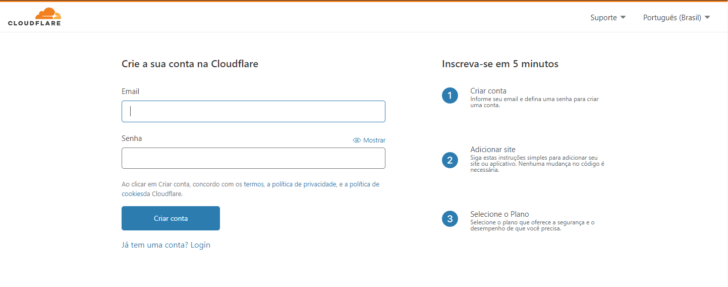
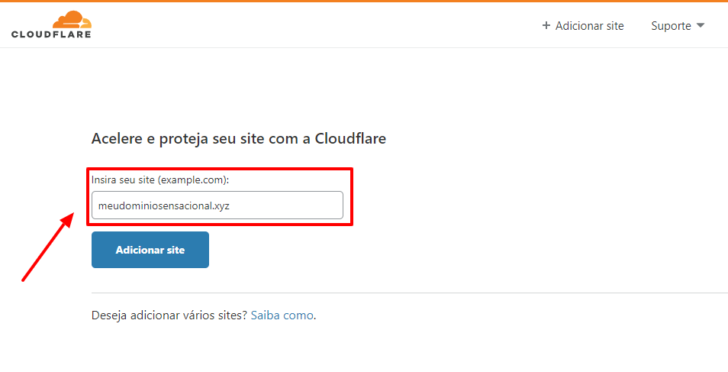
Depois informar o e-mail e a senha, você deve inserir o domínio no qual deseja configurar o redirecionamento no CloudFlare. Para isso, preencha a página em questão. A partir daqui, os passos são iguais mesmo para aqueles que já possuem uma conta no CloudFlare.
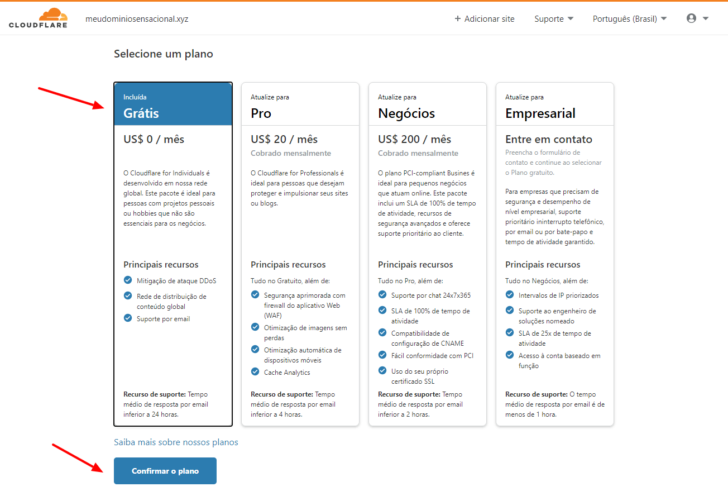
Na tela seguinte, é necessário selecionar um projecto para usar o serviço. Porquê minha intenção é exclusivamente redirecionar um domínio no CloudFlare, vou escolher o projecto gratuito. Vale mencionar que, mesmo em outras situações, porquê otimizar o desempenho de um site, o projecto gratuito também pode ser indicado.
2. Configure as entradas de DNS do domínio
Depois definir o projecto, é necessário revisar e editar os registros DNS do domínio. Cá, é importante saber o seguinte:
O CloudFlare realiza uma varredura no domínio em procura de registros existentes na zona de DNS. O resultado dessa varredura é apresentado na tela, porquê podemos ver na imagem aquém. No caso do domínio que estou utilizando, trata-se de um domínio novo, recém registrado, e que não possui nenhum serviço configurado, porquê e-mail ou site. Por isso, vou remover todas as entradas identificadas pelo CloudFlare. Se você possui qualquer serviço, porquê e-mail, configurado em seu domínio, tenha desvelo para não remover as entradas referentes ao serviço em questão. Em caso de dúvidas, consulte o suporte da empresa que presta o serviço para você.
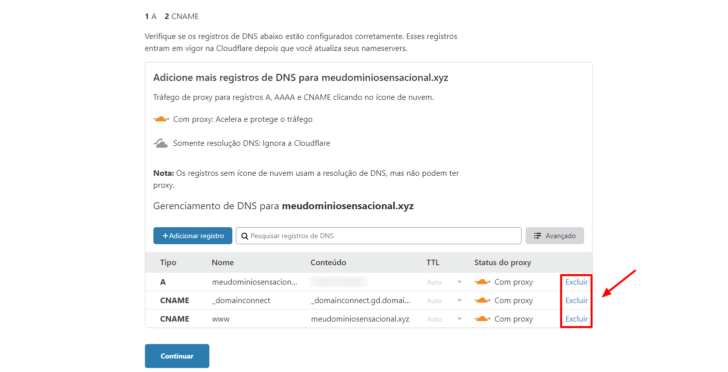
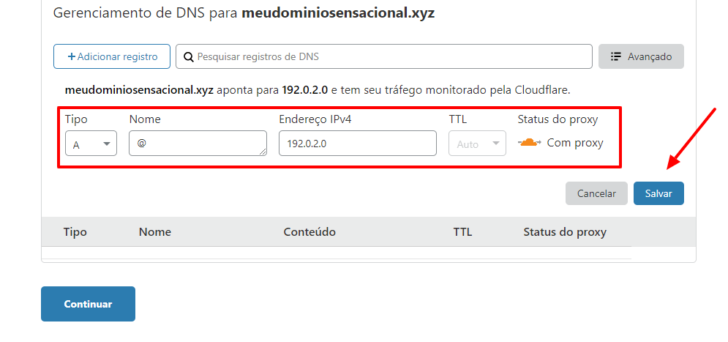
Depois excluir as entradas existentes, vou gerar as entradas mínimas necessárias para o CloudFlare funcionar. Eu preciso ter exclusivamente uma ingressão do tipo A apontando para um IP qualquer. Porquê meu objetivo cá é fabricar um redirecionamento e não possuo nenhum servidor de hospedagem para configurar levante domínio, vou usar um IP reservado, que não aponta para nenhum servidor na internet. No caso, usarei o IP 192.0.2.0.
Para fabricar a ingressão, clique no botão “+ Aditar registro”. Selecione o tipo A, no primeiro campo. No campo Nome, insira exclusivamente um @, que tem o mesmo efeito de inserir o domínio completo. Insira o IP reservado no campo “Endereço IPv4” e mantenha o TTL em “Auto” e o status “Com proxy”. Ao final, clique em “Salvar”.
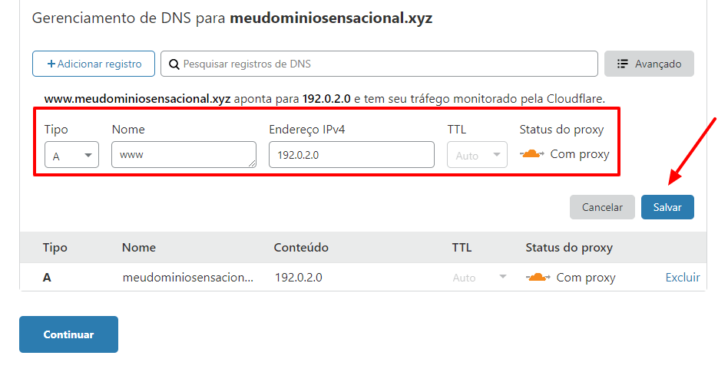
Também libido que a versão com “www” do meu domínio execute o redirecionamento. Por isso, vou inserir também outra ingressão do tipo A. Dessa vez, no campo nome, insiro somente www. Os demais campos são iguais.
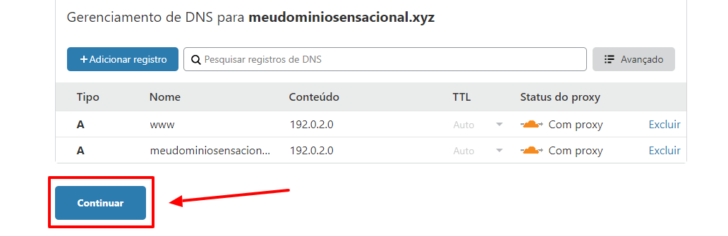
Depois de inserir as duas entradas, elas vão comparecer listadas na tela. É importante que ambas as entradas esteja com a opção “Status do proxy” em “Com proxy”. Caso contrário, o redirecionamento não vai funcionar.
Para prosseguir com a feitio, clique no botão “Continuar”.
3. Aponte os nameservers do domínio para o CloudFlare
Depois de inserir as entradas mínimas necessárias na zona de DNS, o CloudFlare vai exibir as instruções para diferença dos nameservers. Nameservers, que significa “servidores de nome”, em tradução livre, são entradas do tipo NS que devem ser apontadas para os servidores que controlam a zona de DNS do domínio em questão. Comumente usamos a frase “modificar o DNS de um domínio” quando na verdade estamos alterando os nameservers de um domínio. Para saber mais sobre isso, acesse nosso cláusula sobre DNS.
As instruções de modificação de nameservers contêm um passo a passo do que deve ser feito para efetivamente indicar o seu domínio para os servidores da CloudFlare. Basicamente, você deve acessar o pintura de controle da empresa onde registrou o domínio e substituir os nameservers padrão pelos informados no pintura do CloudFlare.
Os nameservers criados para o meu domínio estão destacados na imagem aquém.
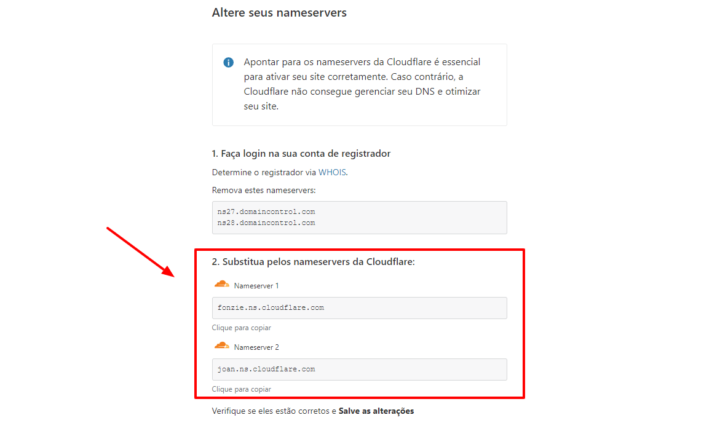
Eu usei a GoDaddy para registrar o domínio que estou usando nesse tutorial, no entanto, esse procedimento pode ser feito em qualquer empresa de registro de domínios. Portanto, devo acessar o pintura da empresa, no meu caso, a GoDaddy, para modificar os nameservers do meu domínio. Ao acessar a extensão de gerenciamento de nameservers, ou servidores de nomes, posso identificar os valores padrão criados pela GoDaddy. Devo logo substituí-los pelos valores informados no pintura da CloudFlare.
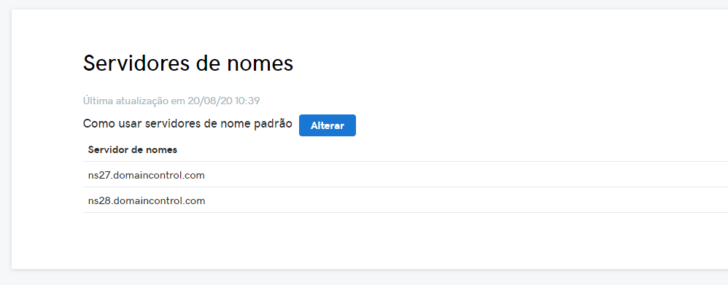
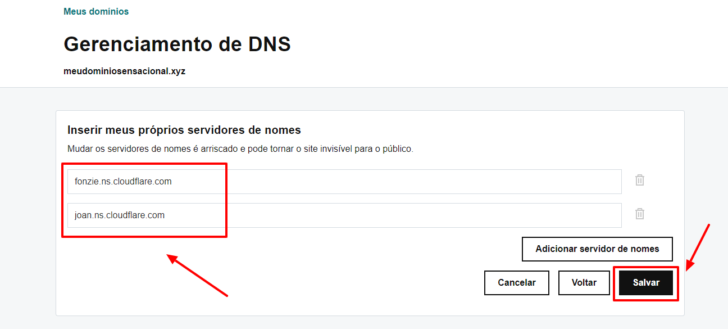
Depois de clicar no botão “Modificar”, faço a inserção dos novos nameservers, que copiei do pintura do CloudFlare, e clico em “Salvar”.
Vale lembrar que leste procedimento deve ser feito na empresa que você usou para registrar o seu domínio. Toda empresa de registro de domínios deve fornecer meios para diferença dos nameservers do domínio registrado.
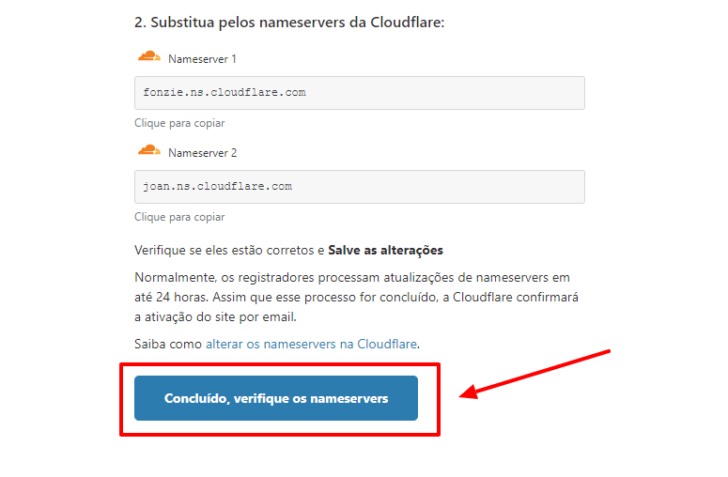
Em seguida a mudança, retorno ao quadro do CloudFlare. Na mesma tela com as instruções de diferença há um botão “Concluído, verifique os nameservers”. Ao clicar no botão, não se surpreenda se a verificação não for concluída imediatamente. Essa lentidão é normal e faz secção do modo porquê a propagação dos domínios ocorre em toda a internet. Pode levar várias horas até que a diferença seja identificada pelo CloudFlare.
Depois de verificar com sucesso a modificação, a página inicial do pintura do CloudFlare vai exibir um aviso informando que o CloudFlare está protegendo o seu site.
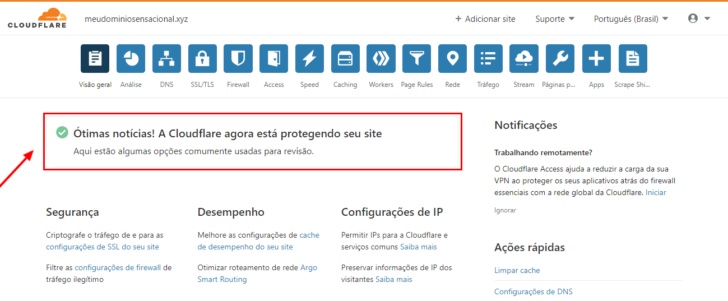
4. Crie a regra de redirecionamento de domínio no CloudFlare
Confirmado o apontamento do domínio, vamos à segunda secção do processo, que é a de efetivamente configurar o redirecionamento no CloudFlare. Para isso, clique no link “Page Rules”, no topo da página.
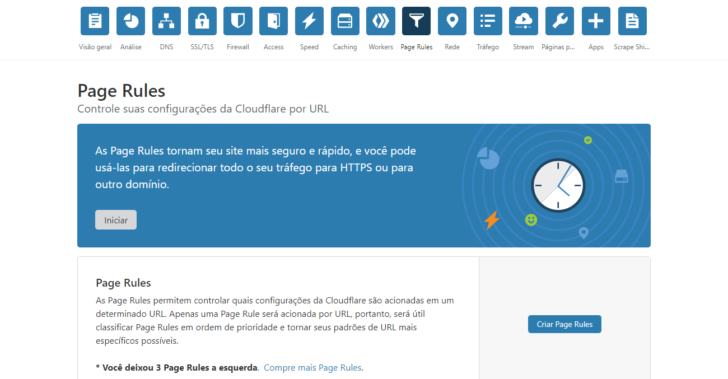
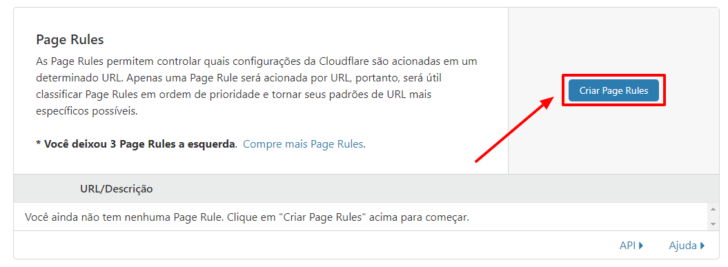
Em seguida, clique em “Fabricar Page Rules”.
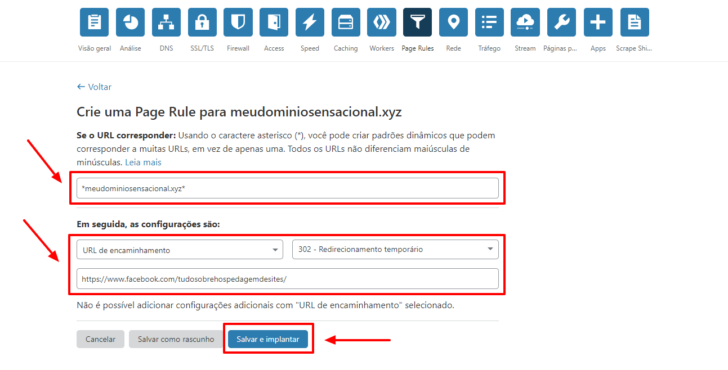
Agora vem o momento que demanda mais atenção, onde vamos efetivamente configurar o redirecionamento no CloudFlare.
No primeiro campo, insira o padrão *dominio.com*, substituindo dominio.com pelo seu domínio. O asterisco é um caractere dinâmico derivado das expressões regulares e que representa qualquer outro caractere em qualquer quantidade. Esse tipo de caractere, em expressões regulares, também é espargido porquê caractere curinga. No contexto dessa URL de exemplo, a regra vai valer para qualquer texto que vier antes ou depois do domínio. Por exemplo, usuários que acessarem os endereços www.dominio.com ou www.dominio.com/xyz serão afetados pela regra que definiremos a seguir.
Na extensão de configurações, selecione a opção “URL de encaminhamento” ou “URL Forwarding”, se estiver em inglês. Escolha o tipo de redirecionamento — 301 para redirecionamentos permanentes ou 302 para redirecionamentos temporários. Por último, indique o endereço para onde você quer redirecionar o seu domínio. Neste exemplo, estamos redirecionando o domínio em questão para a página do TSHS no Facebook.
Depois preencher os campos, clique em “Salvar e implantar”.
A regra implementada aparece listada na página de Page Rules.
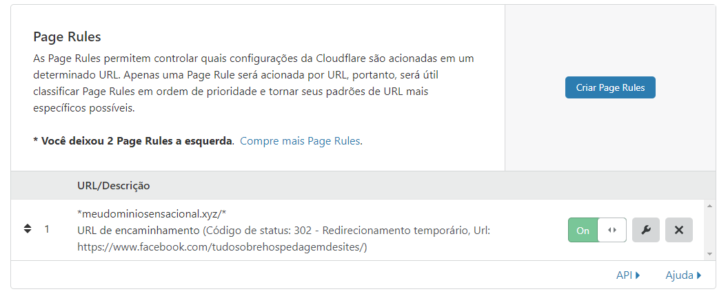
Pronto! Isso é tudo o que é necessário para fabricar um redirecionamento simples no CloudFlare. E você pode indicar o seu redirecionamento para onde desejar. Basta informar a página desejada no último campo.
Mas levante exemplo não cobre todas as possibilidades. Vamos ver a seguir outros exemplos de emprego dos redirecionamentos no CloudFlare.
Exemplos avançados de redirecionamento de URL no CloudFlare
O passo a passo que fizemos supra tem diversas aplicações. No entanto, o rumo do redirecionamento será sempre uma determinada página, especificada no último campo de forma da regra.
Mas o que fazer quando desejamos redirecionar uma URL que contém complementos e preservar estes complementos depois o redirecionamento? Por exemplo, porquê fazer para redirecionar o endereço www.dominioA.com/quem-somos para www.dominioB.com/quem-somos? Vamos ver porquê fazer isso agora.
A solução para isso é usar variáveis na regra de redirecionamento. Porquê vimos, o uso de asteriscos no primeiro campo indica que qualquer valor naquele trecho do endereço será conquistado. Portanto, no campo final, onde o redirecionamento é configurado, podemos usar variáveis. No CloudFlare, as variáveis são representadas pelo símbolo $ e por um numeral. O numeral indica a ordem de emergência do asterisco no primeiro campo.
Logo, para redirecionar a página www.dominioA.com/pagina-qualquer para www.dominioB.com/pagina-qualquer, podemos inserir *dominioA.com* no primeiro campo e https://www.dominioB.com/$2, onde $2 representa uma variável que conquista qualquer oferecido presente no segundo asterisco.
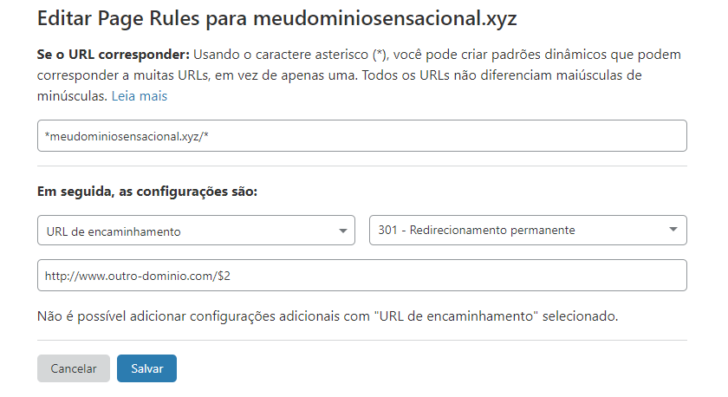
Veja alguns exemplos de redirecionamentos possíveis ao configurar essa regra:
http://dominioA.com/pagina-xredireciona parahttps://www.dominioB.com/pagina-xhttps://www.dominioA.com/pagina-xredireciona parahttps://www.dominioB.com/pagina-xhttps://dominioA.com/pagina-xyzredireciona parahttps://www.dominioB.com/pagina-xyz
Porquê vimos no exemplo supra, a variável referente ao primeiro asterisco foi omitida. Além de não ser necessário ter variáveis referentes a todos os asteriscos, o sistema exige o protocolo http:// ou https:// no início do endereço de redirecionamento, o que inviabilizaria usar a variável para o primeiro asterisco nesse caso em pessoal.
Levante método também é útil quando desejamos que todo o tráfico seja feito sob o protocolo HTTPS. Nesse caso, vamos usar o mesmo domínio no segundo campo, inserindo o protocolo desejado no início da URL e a variável no final.
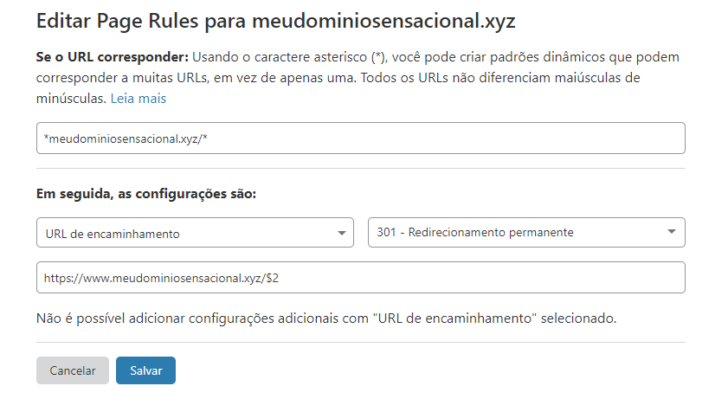
Nos dois exemplos supra, repare que o redirecionamento é do tipo 301 – permanente. Esse tipo de redirecionamento comunica aos mecanismos de procura que a mudança de URL é permanente e é recomendado em diversas situações, porquê as que exemplificamos cá.
Dica: ative o SSL para prometer que o protocolo HTTPS também será redirecionado
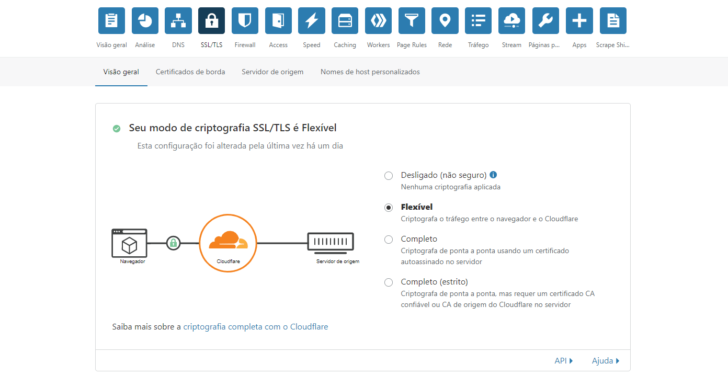
Para prometer que o redirecionamento também vai abranger as requisições feitas sob o protocolo HTTPS (ex.: https://dominio.com), habilite o uso de um certificado SSL no pintura do CloudFlare.
O procedimento é muito simples. Vá até a seção SSL/TLS e escolha uma opção de criptografia. Em meu exemplo, porquê não possuo um servidor de hospedagem e estou usando o CloudFlare somente para o redirecionamento, vou escolher a opção Maleável. Esta opção mantém criptografado exclusivamente o tráfico entre o navegador e o CloudFlare.
Desenlace
Porquê vimos, é muito fácil redirecionar um domínio no CloudFlare. O serviço é poderoso e oferece uma gama de serviços bastante úteis, que vão além do redirecionamento, mesmo na modalidade gratuita. Além de configurar redirecionamentos no CloudFlare, também é provável gerenciar completamente o DNS de um domínio, proteger sites de ameaças, aligeirar o carregamento das páginas, entre muitos outros recursos. Para saber mais, veja levante cláusula que explica em detalhes o que é e porquê configurar o CloudFlare.
Ficou com alguma incerteza? Deixe um glosa e terei prazer em ajudar.
Agora que você já configurou um redirecionamento, que tal fabricar um e-mail dentro do seu domínio? Um e-mail profissional pode aumentar a credibilidade do seu negócio e melhorar a sua imagem perante seus potenciais clientes. Visite o nosso ranking com os melhores provedores de e-mail profissional. Nele há, inclusive, uma opção gratuita. 😉